"iPhone Indisponível" não significa que o telefone está completamente inutilizado, nem é um impasse insolúvel, mas sim uma barreira de segurança estabelecida pela Apple para evitar ataques de força bruta e uso ilegal. Sua aparição geralmente indica que a senha de desbloqueio foi inserida incorretamente várias vezes, e o sistema bloqueia automaticamente o dispositivo para proteger a segurança dos dados do usuário.
No entanto, quando esse aviso aparece repentinamente na tela, muitos usuários entram em pânico: não sabem onde continuar a operação, preocupam-se em apagar todos os dados do telefone acidentalmente e até pensam erroneamente que o telefone está quebrado. Essa ansiedade geralmente deixa as pessoas ainda mais perdidas.
Não há necessidade de se preocupar excessivamente. A mensagem "iPhone Indisponível" não é insolúvel, desde que sejam escolhidos os métodos apropriados conforme diferentes situações, o dispositivo pode ser desbloqueado com sucesso e reingressar no sistema. A seguir, apresentaremos várias soluções comuns e eficazes em detalhes, ajudando você a resolver esse problema passo a passo.

Parte 1: O que significa iPhone Indisponível
Parte 2: Como corrigir iPhone Indisponível sem computador
- Método 1: Usando o recurso embutido do iPhone (Apagar iPhone)
- Método 2: Usando o recurso "Buscar" (Find My)
Parte 3: Como corrigir iPhone Indisponível com computador
- Método 1: Restaurar o iPhone via iTunes ou Finder
- Método 2: Usar PassFab iPhone Unlock para corrigir iPhone Indisponível
Parte 4: Outros cenários de iPhone Indisponível
- iPhone Indisponível Sem Temporizador
- iPhone Indisponível Sem Opção de Apagar
- iPhone Indisponível Temporizador Não Conta Regressivamente
Conclusão
Parte 1: O que significa iPhone Indisponível
A mensagem "iPhone Indisponível" ou "iPhone Indisponível Sem Esperar" na tela de bloqueio é um mecanismo de proteção de segurança acionado pelos dispositivos Apple após o usuário inserir a senha da tela de bloqueio incorretamente várias vezes, com o objetivo de evitar que o dispositivo seja crackeado ilegalmente ou roubado. Quando este aviso aparece, o dispositivo restringe temporária ou permanentemente as operações na interface da tela de bloqueio. Dependendo do número de erros, o aviso pode evoluir gradualmente de "iPhone desativado, tente novamente em 1 minuto" para "iPhone Indisponível", e eventualmente pode até exigir conexão a um computador para desbloqueio.
Tempo de Bloqueio do iPhone Indisponível
iOS 16.4 e posterior (Bloqueio de Segurança):
- 4 tentativas incorretas: Tente novamente em 1 minuto
- 5 tentativas incorretas: Tente novamente em 5 minutos
- 6 tentativas incorretas: Tente novamente em 15 minutos
- 7 tentativas incorretas: Tente novamente em 1 hora
- 8 tentativas incorretas: Tente novamente em 3 horas
- 9 tentativas incorretas: Tente novamente em 8 horas
- 10 tentativas incorretas: Bloqueio permanente, requer apagamento
iOS 15.2 a iOS 16.3:
- 5 tentativas incorretas: Tente novamente em 1 minuto
- 6 tentativas incorretas: Tente novamente em 5 minutos
- 7 tentativas incorretas: Tente novamente em 15 minutos
- 8 tentativas incorretas: Tente novamente em 1 hora
- 9 tentativas incorretas: Tente novamente em 8 horas
Nota:
A fonte que menciona 8 horas para iOS 15.2 a 16.3 pode estar incorreta; o número correto de tentativas pode variar, mas o princípio do aumento do tempo de espera se mantém)
Parte 2: Como corrigir iPhone Indisponível sem computador
Depois de entender o que significa "iPhone Indisponível", começamos com o plano de reparo que não requer computador. A vantagem deste tipo de método é a conveniência da operação, não requer suporte de equipamento adicional, sendo especialmente adequado para uso emergencial ao sair ou quando não há computador por perto.
Método 1: Usando o recurso embutido do iPhone (Apagar iPhone)
Esse recurso é uma ferramenta de desbloqueio emergencial embutida no sistema iOS pela Apple. Quando o dispositivo exibe "iPhone Indisponível" e não pode ser desbloqueado pela senha, a operação de apagar pode ser acionada diretamente na tela de bloqueio, e após o apagamento, o dispositivo será restaurado para as configurações de fábrica, sendo necessário ativá-lo e reconfigurá-lo via Apple ID. No entanto, esse recurso possui requisitos para a versão do iOS, e os passos operacionais variam ligeiramente entre versões, então é necessário confirmar primeiro a versão atual do iOS do dispositivo.
Considerações importantes:
- O dispositivo deve ter ativado o recurso "Buscar iPhone" (Find My iPhone) (caso contrário, este método não pode ser usado);
- O dispositivo deve estar conectado à rede (WiFi ou dados móveis), pois o processo de apagamento requer verificação online do Apple ID;
- Lembre-se da conta Apple ID e senha vinculadas ao dispositivo, e insira essas informações ao ativar o dispositivo após o apagamento.
- eSIM: Se estiver usando eSIM, o processo pode variar conforme a versão do iOS.
Caso 1: Para iOS 15.2 - iOS 16.7
Na tela de bloqueio exibindo "iPhone Indisponível", clique no botão "Apagar iPhone" no canto inferior direito.
Nesse momento, o sistema solicitará a senha do Apple ID vinculado ao dispositivo. Após inserir a senha correta, o dispositivo começará a apagar os dados automaticamente;
Após a conclusão do apagamento, o dispositivo reiniciará e entrará na interface de ativação "Olá". Siga as instruções da tela para selecionar o idioma, região, conectar-se ao WiFi, inserir o Apple ID para concluir a ativação, e então poderá redefinir a senha da tela de bloqueio e o conteúdo do dispositivo.
Notas:
Se você não vir o botão "Apagar iPhone", tente inserir a senha errada várias vezes para ver se ele aparece. Se o botão não aparecer, pode ser porque o Apple ID não está vinculado ou não há conexão com a internet.
Caso 2: Para iOS 17 e posteriores
Continue inserindo a senha errada até que a opção "Esqueceu a Senha?" apareça no rodapé da tela. Clique na opção "Esqueceu a Senha?".
O sistema solicitará a confirmação para apagar o dispositivo. Clique em "Iniciar Redefinição do iPhone".
Nota:
Se estiver dentro de 72 horas após a alteração da senha, verá "Inserir Senha Anterior". Neste caso, pode optar por inserir a senha anterior para desbloquear a interface iPhone Indisponível.
Insira a senha do Apple ID para sair do Apple ID no iPhone bloqueado.
O iPhone iniciará o processo de apagamento. Após a conclusão, reiniciará e poderá ser configurado como novo dispositivo ou restaurado de backup (se houver).
Prós
- A operação é totalmente feita no dispositivo sem computador, e os passos são simples;
- Após apagar, o bloqueio de ativação é automaticamente desativado, sem obstáculos na ativação subsequente;
- É um recurso oficial da Apple com alta segurança, não causará danos ao sistema do dispositivo.
Contras
- Deve ter o "Buscar iPhone" ativado, não pode ser usado se não estiver ativado;
- O apagamento eliminará todos os dados do dispositivo, e se não houver backup, os dados não poderão ser recuperados;
- É necessária conexão com a internet e lembrar a senha do Apple ID, ambos indispensáveis.
Método 2: Usando o recurso "Buscar" (Find My)
"Buscar" é um dos recursos centrais do ecossistema Apple, que pode não apenas localizar a posição do dispositivo, mas também realizar remotamente operações como "tocar som", "modo perdido", "apagar dispositivo", etc. Quando o iPhone exibe "Indisponível", se houver outro dispositivo Apple (como iPad, outro iPhone) ou um dispositivo com acesso à web por perto, é possível apagar remotamente o iPhone pelo recurso "Buscar", e após o apagamento o dispositivo será restaurado às configurações de fábrica, liberando o status "indisponível".
Considerações importantes:
- O iPhone problemático já deve ter ativado o recurso "Buscar iPhone" antecipadamente;
- Lembre-se da conta Apple ID e senha vinculadas ao iPhone;
- Tenha outro dispositivo em funcionamento disponível;
- Todos os dispositivos estejam conectados à internet.
Caso 1: Operação pelo App "Buscar" (adequado para dispositivos Apple)
Abra o App "Buscar" em outro iPhone ou iPad (se não estiver instalado, pode ser baixado na App Store);
Após abrir o App, se o sistema solicitar login, insira a conta Apple ID e senha vinculadas ao iPhone problemático;
Após login bem-sucedido, clique na aba "Dispositivos" no rodapé do App, localize e clique no iPhone problemático na lista (o nome do dispositivo mostrará "Offline" ou "Online"; se estiver "Offline", será necessário esperar até que o dispositivo conecte à internet para operar);
Na página de detalhes do dispositivo, clique na opção "Apagar Este Dispositivo" no rodapé;
O sistema exibirá um aviso informando que "apagar irá eliminar todos os dados do dispositivo e não pode ser desfeito", clique em "Continuar" e insira a senha do Apple ID novamente para confirmar a identidade;
Após confirmação, o sistema enviará o comando de apagamento para o iPhone alvo; se o iPhone estiver online, iniciará o apagamento imediatamente; se estiver offline, executará o apagamento automaticamente na próxima vez que estiver online;
Após o apagamento, o iPhone alvo reiniciará e entrará na interface de ativação, podendo ser ativado e reconfigurado conforme as instruções.
Caso 2: Operação via iCloud.com (adequado para todos os dispositivos)
Abra qualquer navegador em um tablet ou smartphone (recomenda-se Chrome, Safari), acesse a URL "iCloud.com" e entre;
Insira a conta Apple ID e senha vinculadas ao iPhone problemático na página de login, e clique em "Entrar" (se a autenticação de dois fatores estiver ativada, será necessário receber um código de verificação em outro dispositivo confiável e inseri-lo);
Após login bem-sucedido, localize e clique no ícone "Buscar iPhone" na página inicial do iCloud (em algumas versões aparece como "Buscar");
Ao entrar na interface "Buscar", clique no menu suspenso "Todos os Dispositivos" no topo e selecione o iPhone que precisa ser reparado;
Após clicar no nome do dispositivo, o painel de informações abrirá à direita, clique em "Apagar iPhone";
O sistema abrirá uma janela de confirmação, informando que "apagar o iPhone eliminará todos os dados e configurações, e não poderá ser restaurado", clique em "Apagar" e insira a senha do Apple ID ou responda perguntas de segurança conforme as instruções para completar a verificação;
Após a verificação ser concluída, o iCloud enviará o comando de apagamento ao iPhone alvo, e o dispositivo executará o apagamento assim que estiver online;
Após o apagamento, o iPhone reiniciará e entrará na interface de ativação, podendo ser ativado e reconfigurado conforme os passos para liberar o status "Indisponível".
Prós
- Pode ser operado remotamente sem tocar no iPhone com problema;
- Suporta login multi-dispositivos (dispositivos Apple ou via web), forte adaptabilidade;
- Também é um recurso oficial com alta segurança e não causará o dispositivo se tornar inutilizável.
Contras
- Dependendo da rede, se o iPhone estiver completamente offline e não conseguir se conectar à internet, o apagamento não pode ser acionado;
- O apagamento limpará todos os dados, é necessário backup prévio;
- É preciso lembrar a senha da conta Apple ID, caso contrário não é possível fazer login no recurso "Buscar".
Parte 3: Como corrigir iPhone Indisponível com computador
Os dois métodos de reparo acima que não requerem computador dependem de recursos oficiais da Apple e precisam apagar os dados do dispositivo, adequados para cenários onde o Apple ID é lembrado e há acesso à rede. No entanto, se o dispositivo não ativou o "Buscar iPhone", a senha do Apple ID foi esquecida, ou o dispositivo não consegue se conectar à internet, esses métodos não funcionarão.
Neste momento, é necessário usar um computador para reparo. Esses métodos geralmente não dependem do recurso "Buscar" e da senha do Apple ID, e têm um campo de aplicação mais amplo. A seguir, apresentaremos dois planos de reparo que exigem computador: restaurar o iPhone via iTunes ou Finder, e usar a ferramenta PassFab iPhone Unlocker para desbloqueio.
Método 1: Restaurar o iPhone via iTunes ou Finder
iTunes (para sistemas Windows e macOS Mojave e versões anteriores) e Finder (para macOS Catalina e versões posteriores) são ferramentas oficiais da Apple para gerenciamento de dispositivos. Elas não apenas sincronizam dados, mas também podem entrar no "Modo de Recuperação" ou "Modo DFU" quando há falha no dispositivo, restaurando-o para as configurações de fábrica para resolver o problema "iPhone Indisponível". O núcleo desse método é estabelecer uma conexão entre o computador e o dispositivo, forçar a atualização do sistema, sem depender do recurso "Buscar iPhone", porém apagará os dados do dispositivo.
Considerações importantes:
- Um computador Windows com a versão mais recente do iTunes instalada, ou um Mac com macOS Catalina (10.15) ou superior (para macOS Mojave ou anterior é necessário o iTunes);
- Certifique-se que o computador está conectado à internet;
- Se o computador não sincronizou anteriormente com esse iPhone, será preciso clicar em "Confiar neste computador" no iPhone ao conectar pela primeira vez.
Para sistemas Windows (usando iTunes)
Como corrigir iPhone Indisponível com iTunes
Feche o iTunes (se aberto), conecte computador e celular com cabo Lightning;
Dependendo do modelo do iPhone, siga os passos abaixo para entrar em "Modo de Recuperação":
- iPhone 8 e modelos posteriores (incluindo iPhone SE segunda geração e posteriores): Segure o botão lateral (ou superior) até aparecer a interface "deslize para desligar", deslize para desligar; após desligar, segure o botão de diminuir volume enquanto conecta o cabo ao iPhone; continue segurando o botão de diminuir volume até aparecer a interface do "Modo de Recuperação";
- iPhone 7/7 Plus: Segure o botão lateral, deslize para desligar; após desligar, segure o botão de diminuir volume enquanto conecta o cabo; continue segurando o botão até aparecer a interface do "Modo de Recuperação", então solte;
- iPhone 6s e modelos anteriores (incluindo iPhone SE primeira geração): Segure o botão lateral, deslize para desligar; após desligar, segure o botão Home enquanto conecta o cabo; continue segurando o botão Home até aparecer o "Modo de Recuperação", então solte;
Abra o iTunes no computador, ele detectará automaticamente o iPhone em Modo de Recuperação e exibirá uma janela de aviso: "O iTunes detectou um iPhone em modo de recuperação. Você deve restaurar este iPhone antes de usá-lo.";
Clique na opção "Restaurar iPhone" na janela de aviso, o iTunes começará a baixar o firmware iOS mais recente compatível;
Após o download, o iTunes restaurará automaticamente o iPhone para as configurações de fábrica, o dispositivo reiniciará várias vezes durante o processo, não desconecte o cabo;
Após a restauração, o iPhone entrará na interface "Olá" para ativação, siga as instruções na tela para concluir a ativação (se estiver ativado o "Bloqueio de Ativação", será necessário inserir a senha do Apple ID vinculado) e então poderá reconfigurar o dispositivo.
Prós
- Ferramenta oficial, forte compatibilidade, suporta todos os modelos de iPhone;
- Não precisa depender do "Buscar iPhone" nem da senha do Apple ID (Apple ID é necessário apenas para ativação após restauração, mas o passo central do reparo "Indisponível" não requer);
- Processo de operação é estável e com baixa probabilidade de falha no sistema.
Contras
- É necessário instalar o iTunes, alguns usuários Windows podem encontrar problemas de instalação ou conexão;
- Os passos para entrar no Modo de Recuperação variam conforme o modelo e são fáceis de esquecer;
- O download do firmware pode ser demorado, redes instáveis podem causar falha na restauração;
- Apaga completamente os dados, sem backup não há como restaurar
Para sistemas Mac (usando Finder)
Como corrigir iPhone Indisponível com Finder
Conecte o Mac e o iPhone com cabo Lightning;
Coloque o iPhone em "Modo de Recuperação" conforme os passos do modelo correspondente (mesmo procedimento do Windows, ver Caso 1 acima);
Abra o Finder no Mac (clique no ícone de rosto sorridente no Dock), ele reconhecerá automaticamente o iPhone em Modo de Recuperação e exibirá o nome do dispositivo na coluna "Locais" à esquerda;
Clique no nome do dispositivo à esquerda, as informações do dispositivo aparecerão à direita, clique no botão "Restaurar iPhone";
O Finder exibirá um aviso: "Restaurar este iPhone apagará todos os dados e instalará a versão mais recente do iOS", clique em "Restaurar" para confirmar;
Em seguida, o Finder baixará automaticamente o firmware iOS e começará a restaurar o dispositivo, não desconecte o cabo durante o processo, o dispositivo reiniciará várias vezes;
Após a restauração, o iPhone entrará na interface de ativação, ative e reconfigure conforme as instruções.
Prós
- O macOS já inclui o Finder, não é necessário instalar software adicional;
- Interface simples e reconhecimento rápido do dispositivo;
- O processo de restauração é igual ao do iTunes, com alta estabilidade.
Contras
- Suporta somente macOS Catalina e versões posteriores, sistemas mais antigos precisam usar iTunes;
- Também requer entrar no Modo de Recuperação, as diferenças entre modelos podem confundir
- Dados serão apagados completamente, sem backup, serão perdidos.
Método 2: Usando PassFab iPhone Unlock para corrigir iPhone Indisponível
Restaurar o iPhone via iTunes ou Finder, embora seja o método oficial recomendado, exige entrar com precisão no Modo de Recuperação e tem requisitos para a versão do sistema do computador. Se você achar as ferramentas oficiais complicadas ou já tentou restaurar várias vezes sem sucesso, pode usar uma ferramenta profissional de desbloqueio de terceiros – PassFab iPhone Unlocker. Essas ferramentas geralmente simplificam os passos, não exigem entrada manual no Modo de Recuperação, e suportam cenários mais complexos.
PassFab iPhone Unlocker é uma ferramenta de terceiros especializada em problemas de tela de bloqueio do iPhone, suportando resolver "iPhone Indisponível", "desativado", "esqueci a senha da tela de bloqueio" e outros problemas, sem depender do "Buscar iPhone" nem da senha do Apple ID. Compatível com sistemas Windows e Mac, possui passos simples, não necessita entrar manualmente no Modo de Recuperação, o software orienta automaticamente o dispositivo ao modo correspondente, indicado para usuários sem familiaridade técnica.
*É necessário cabo OTG
Considerações importantes:
- Um computador Windows ou Mac com a versão mais recente;
- Certifique-se de que o iPhone tenha bateria suficiente (pelo menos 50%);
Como corrigir iPhone Indisponível com PassFab iPhone Unlock:
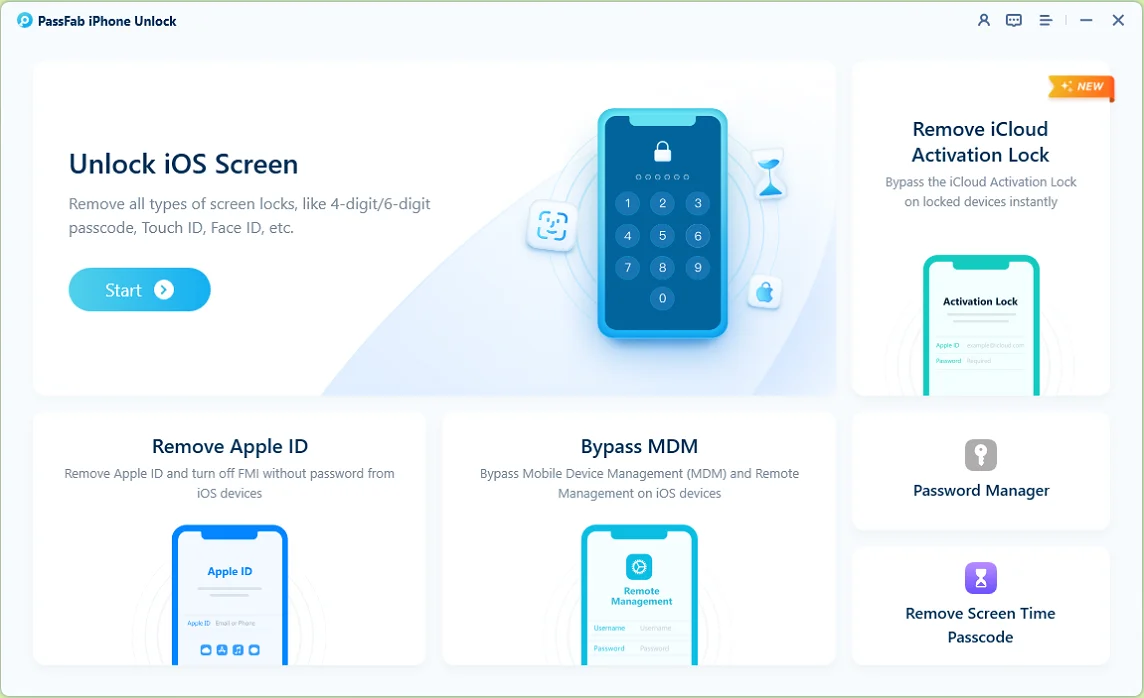
- Execute o PassFab iPhone Unlocker no seu sistema e clique no botão “Iniciar” para começar o processo.
- Conecte seu iPhone ao PC e clique em “Próximo.” Certifique-se de que seu iPhone está atualizado para a versão mais recente do iOS e que o dispositivo tenha bateria suficiente.
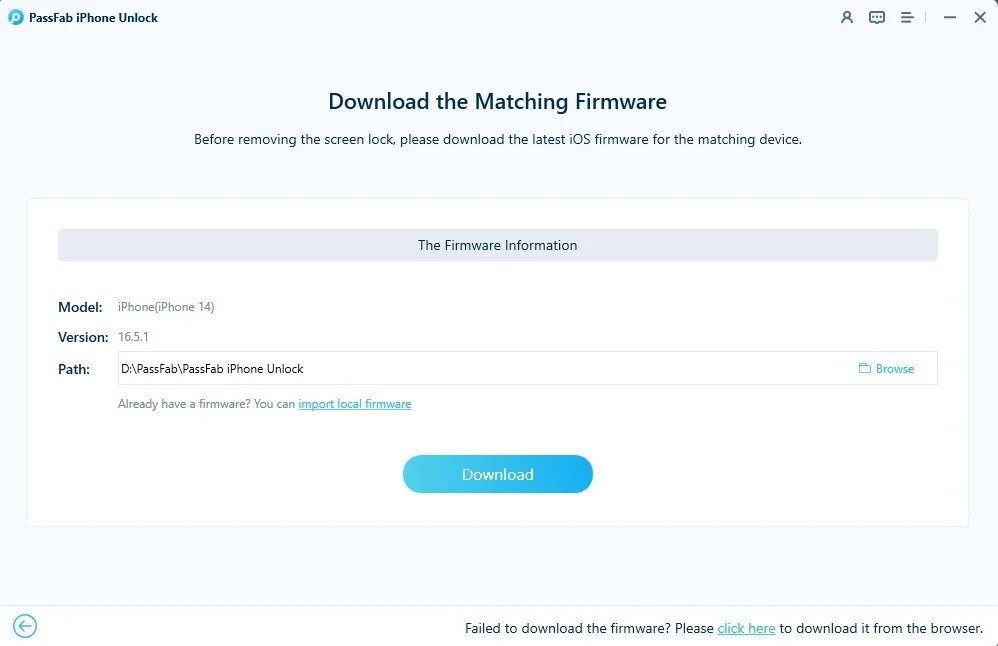
- Agora, será solicitado baixar o pacote de firmware necessário, escolha o caminho e clique no botão “Baixar”.
- Após o pacote de firmware ser baixado com sucesso, clique em “Começar a Remover.” O processo de redefinir o iPhone sem senha começará em breve.
- Quando o processo for concluído, você poderá abrir seu dispositivo e criar uma nova senha.


Prós
- Os passos da operação são simplificados, não precisa lembrar manualmente as combinações de botões para Modo de Recuperação / Modo DFU, o software guia automaticamente;
- Suporta todos os modelos de iPhone e as versões mais recentes do iOS, forte compatibilidade;
- A taxa de sucesso no desbloqueio é alta, mesmo que o dispositivo não tenha ativado "Buscar iPhone", ainda pode ser usado;
- Interface simples, fácil para iniciantes.
Contras
- É uma ferramenta de terceiros, algumas funções exigem pagamento (a versão de teste gratuito pode suportar apenas detecção de dispositivo e não concluir o desbloqueio);
- O processo de desbloqueio também apagará os dados do dispositivo, é necessário backup prévio;
- Se houver falha de hardware no dispositivo, pode causar falha no desbloqueio.
Os quatro métodos acima cobrem cenários com e sem computador, aplicáveis a diferentes pré-condições (como lembrar ou não o Apple ID, ativar ou não o "Buscar iPhone", ter ou não computador disponível). Na operação prática, é preciso escolher o método mais adequado à sua situação, lembrando que todos os métodos apagarão os dados do dispositivo, portanto é necessário fazer backup regularmente para evitar perda de informações importantes.
Parte 4: Outros cenários de iPhone Indisponível
iPhone Indisponível Sem Temporizador
Um iPhone mostra "Indisponível" sem temporizador regressivo quando a senha foi inserida incorretamente muitas vezes, acionando um bloqueio de segurança permanente. Isso significa que o dispositivo está desativado até ser apagado e configurado novamente. Normalmente, esse bloqueio permanente ocorre após 10 tentativas incorretas. Para resolver, é necessário apagar o iPhone, o que pode ser feito colocando o dispositivo em Modo de Recuperação e conectando-o a um computador.
iPhone Indisponível Sem Opção de Apagar
Quando seu iPhone mostra "iPhone Indisponível" mas não exibe a opção "Apagar iPhone", geralmente é devido a uma das seguintes razões:
- A versão do iOS é inferior a 15.2 – o recurso "Apagar iPhone" foi introduzido no iOS 15.2. Dispositivos com versões anteriores não mostram essa opção.
- Restrições nas configurações do dispositivo – se o iPhone for gerenciado por MDM (Gerenciamento de Dispositivos Móveis), escola ou perfil corporativo, a opção de apagar pode estar desativada.
- Problemas com Apple ID / Bloqueio de Ativação – se o iPhone não estiver conectado ou logado em uma rede estável, o sistema pode ocultar a opção apagar para evitar perda acidental de dados.
- Dispositivo em estado de bloqueio incomum – após múltiplas tentativas falhas, o iPhone pode entrar em um estado de bloqueio mais profundo onde apenas o Modo de Recuperação pode restaurá-lo.
- Tentativas de senha insuficientes – a opção "Apagar iPhone" só aparece após tentativas incorretas suficientes que acionam a tela de Bloqueio de Segurança.
iPhone Indisponível Temporizador Não Conta Regressivamente
Quando seu iPhone mostra "iPhone Indisponível" e o temporizador não está contando regressivamente, geralmente significa que o dispositivo atingiu um bloqueio permanente após muitas tentativas incorretas, está enfrentando uma falha temporária de software ou não consegue se conectar aos servidores da Apple para verificar seu status. Na maioria dos casos, especialmente após múltiplas tentativas falhas, o temporizador desaparece porque o iPhone está permanentemente desativado e só pode ser restaurado apagando o dispositivo via Modo de Recuperação ou usando a opção "Apagar iPhone" no iOS 15.2 e posteriores.
Conclusão
"iPhone Indisponível" é um importante mecanismo de proteção de segurança para dispositivos Apple. Embora restrinja temporariamente o uso do dispositivo, pode ser resolvido eficientemente através de métodos de reparo razoáveis. No geral, os quatro métodos de reparo têm seus cenários aplicáveis. Independentemente do método escolhido, há três precauções centrais: Primeiro, fazer backup dos dados antecipadamente para evitar perda após apagar; Segundo, garantir que o dispositivo esteja conectado à internet (alguns métodos requerem verificação online ou download de firmware); Terceiro, usar cabos de dados originais para evitar conexões instáveis que levem a falhas operacionais. Além disso, no uso diário, lembre a senha da tela de bloqueio e minimize o número de entradas incorretas para evitar a ocorrência do problema "iPhone Indisponível" na origem.